เป็นเทมเพลตที่ออกแบบมาให้เก็บข้อมูลแยกค่าใช้จ่ายออกเป็นส่วนๆ เพื่อเห็นภาพรวมของแต่ละเดือนได้ ว่าเราใช้เงินไปกับสิ่งไหน หมวดไหนเยอะเป็นพิเศษ และจะพิจารณาลดค่าใช้จ่ายส่วนนั้นได้ยังไง มีฟีเจอร์อะไรบ้างไปดูกัน
1. จัดการสัดส่วนหมวดค่าใช้จ่าย
เพื่อระบุว่าเราแบ่งเงินให้กับแต่ละหมวดกี่เปอร์เซ็น ซึ่งหมวดค่าใช้จ่ายจะแบ่งเป็น: รายจายทั่วไป (Expenses), บิลรายจ่าย (Bills), เงินออม (Savings), รายได้ (Income) และหนี้สิน (Debts) ทั้งยังสามารถระบุยอดยกมา (เงินเหลือจากเดือนก่อนหน้า) มาใช้ในการวางแผนค่าใช้จ่ายในเดือนปัจจุบันได้อีกด้วย

2. บันทึกรายการค่าใช้จ่าย
เป็นส่วนที่ผู้ใช้งานเข้ามาบันทึกรายการกิจกรรมการใช้จ่ายเข้าไป โดยระบุวันที่ (หรือวันที่ดีล), หมวดหมู่, ประเภทค่าใช้จ่าย งบประมาณที่เราตั้งไว้ (budget) และค่าใช้จ่ายจริงๆ (actual) ที่เราจ่ายออกไป รวมถึงโน๊ตเตือนความจำได้ด้วย

3. Highlight ค้นหารายการค่าใช้จ่าย
เพิ่มฟังก์ชันการค้นหารายการ ที่แท็บด้านบนขวาของตาราง Transactions นั้น เมื่อคลิกเลือกหวดหมู่ หรือประเภทค่าใช้จ่าย ตารางก็จะไฮไลท์สีให้เห็นชัดเจนขั้น เพื่อแก้ไขอัพเดทรายการนั้นๆ ได้

4. ตารางสรุปค่าใช้จ่ายแต่ละหมวด
จากตาราง Transactions ที่เราได้บันทึกมา ทั้งหมดจะนำไปจัดแยกแสดงและคำนวณยอดรวมให้เห็นที่ตารางทั้ง 5 นี้ ไม่ว่าจะเป็น รายจ่ายทั่วไป (Expenses), บิลรายจ่าย (Bills), เงินออม (Savings), รายได้ (Income) และหนี้สิน (Debts) ด้านมุมบนขวาจะแสดงยอดค่าเหลือสำหรับหมวดนั้นให้เห็นด้วย (Left to allocate) และเมื่อจ่ายเงินไปครบแล้วสามารถ ติ๊กถูกเพื่อขีดฆ่า เพื่อบอกเราเองว่าเราเคลียร์รายการนี้เสร็จแล้ว


5. สรุปภาพรวมทั้งหมด
เป็นส่วนแสดงผลที่สรุปออกมาเป็นกราฟให้มองเห็นส่วนสัดค่าใช้จ่ายที่เราวางแผนไว้ หมดเงินไปกับเรื่องอะไรบ้าง ทั้งในรูปของ Pie chart, Bar Chart, Card ตัวเลขสรุป และตารางสรุปทางขวาอีกด้วย


6. ปรับแต่ง Progress bar (แถบความคืบหน้า)
ผู้ใช้งานสามารถปรับแต่งสีที่แสดงผลแถบสีสถานะได้ โดยคัดลอกเอา Hex Color Code มาวางที่เซลล์ได้ตามต้องการ รวมถึงปรับช่วงการแสดงผลได้ เช่น จาก 100% แสดงแถบสีเป็นสีเขียว → อาจจะปรับเป็น 90% ก็ให้แสดงเป็นสีเขียวได้เลย

7. ปรับแต่งเพิ่มประเภทค่าใช้จ่าย
อยู่ในแท็บ Master ซึ่งเปิดให้ผู้ใช้งานเข้าไปปรับแต่งข้อความที่แสดงผล หรือเพิ่มค่าใช้จ่ายให้ฟิตกับกิจกรรมของผู้ใช้เอง

8. การใช้งาน
หลังจากเข้าไปที่ลิงก์ดาวน์โหลดแล้วให้ทำการ คัดลอกเอกสาร (File > Make a copy) ไปที่ไดร์ฟของผู้ใช้งานก่อน

จากนั้นเมื่อจะเริ่มบันทึกรายการของท่าน ให้ทำการทำซ้ำแท็บ Template ออกมาก่อน (ไม่ควรแก้ไขต้นฉบับนะค้าบ) โดยคลิกขวาที่แท็บเลือก Duplicate

เคลียร์ข้อมูล Mockup ออก ไปที่ตาราง Transactions คลิกคลุมรายการเดิม และกด delete ข้อความนั้นออกไป แล้วเริ่มบันทึกรายการของท่านเองได้เลย

9. แจ้งการปรับแก้ไขสูตรครับ
เนื่องจากมีคำแนะนำจาก User(ที่น่ารัก) ที่ใช้งานเทมเพลตเข้ามาครับ และแอดก็ตรวจสอบแล้วว่าแอดเขียนสูตรผิดจริงๆ ต้องขออภัยครับ 🙏 สร้างเอง ตรวจสอบเองแล้วมึนๆ (ผู้ที่ใช้งานหลังวันที่ 202-01-05 ไม่ต้องแก้ไขสูตรครับ แอดแก้ที่ต้นทางให้แล้ว) แต่ผู้ใช้ที่คัดลอกเทมเพลตไปใช้ก่อนหน้านี้ต้องรบกวนแก้ไขสูตร นิดนึงครับ
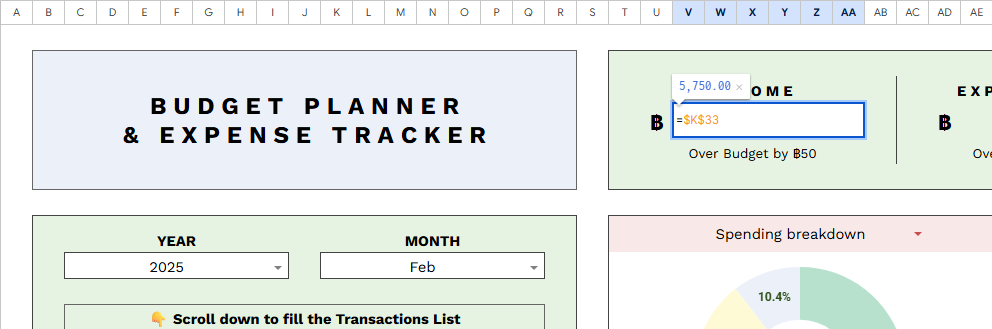
- ตรง INCOME เหนือกราฟ ให้แก้ไขสูตรเป็น =$K$33
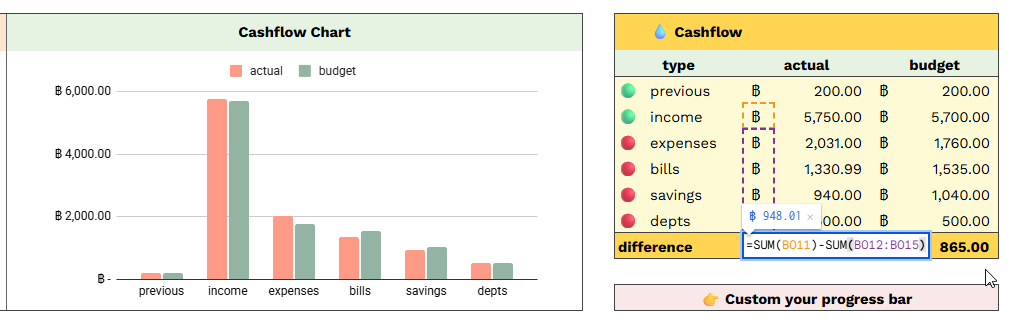
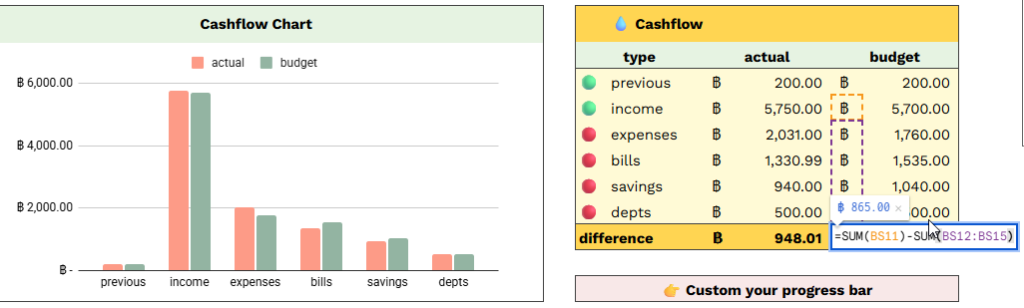
- ตรงตาราง 💧 Cashflow ฝั่งขวา(บน) บรรทัด Different
- actual: ปรับสูตรเป็น =SUM(BO11)-SUM(BO12:BO15)
- budget: ปรับสูตรเป็น =SUM(BS11)-SUM(BS12:BS15)
สนใจ download template “Budget Planner for Monthly & Expense Tracker” ไปใช้งานฟรีๆ ก็สามารถ download ที่ลิงค์ด้านล่างได้เลยครับ
👉 Link download Template << ก่อนใช้งานให้ “คัดลอกเอกสาร (File > Make a copy)” ไปที่ไดร์ฟของผู้ใช้งานก่อนนะครับ 😁
▶️ Link แนะนำการใช้งานบน YouTube คลิกเลย